
先把事情说清楚:为什么会“连上了但打不开”
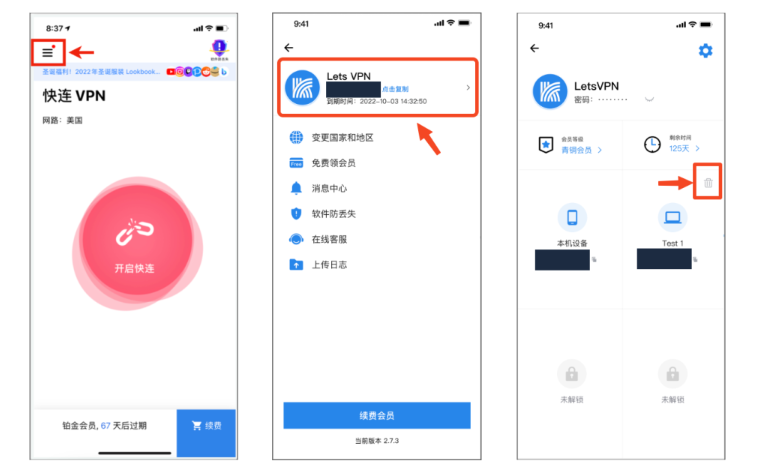
想象一下,你家从厨房到外面的排水管被换了一条新路线,结果有些水管接头不匹配导致部分水龙头出水异常。快连加速器把你设备的网络“重定向”到了它的通道,这条新路上可能会遇到各种“接头”不兼容:
- 路由/代理改变:应用本来直连的流量被强制走VPN或本地代理,某些应用对这种“中间转接”敏感。
- DNS不一致:加速器节点可能使用自己的DNS,导致域名解析到不同IP,或遇到劫持/缓存错误。
- 应用检测VPN/代理并阻断:一些金融、视频或企业级应用会检测并拒绝通过VPN或代理的请求。
- IPv6问题:设备开启IPv6而加速器或运营商未完全支持,导致优先走IPv6但此路不通。
- MTU/分片与丢包:加速器线路MTU与实际路由不匹配,导致大包被丢或无法建立连接。
- 本地防火墙/杀软:把加速器的网络接口或某些应用端口误拦截。
- 加速器功能(HTTP代理、本地抓包)与证书钉扎冲突:如果加速器做了流量拦截或代理,会触发证书校验失败。
总体排查思路(像做实验一样按步骤来)
别一次性改一堆设置,这样找不到原因。按下面顺序,每步做完测试,记录结果:
- 确认症状并复现(哪些应用、何时出、换节点是否有变化)。
- 切换加速器节点/协议,观察变化。
- 关闭加速器看应用是否恢复(确认是否加速器引起)。
- 检查系统代理、VPN规则、分应用直连/绕过设置。
- 尝试修改DNS或清空DNS缓存。
- 查看系统防火墙/杀软日志与权限。
- 采集网络诊断(ping, tracert/tracepath, nslookup),必要时抓包或导出日志。
快速判断:是不是加速器惹的祸?
最简单的验证:断开快连加速器,直接打开无法访问的应用或页面。如果正常,基本可以确定加速器影响了网络路径或解析。
常见问题与逐项解决方法(按平台)
一、Android / iOS
移动端问题最常见,原因也最多样。
- 分应用代理/分流设置:快连通常有“应用加速/不加速”选项。把出问题的应用从“加速”改为“直连”(或相反),再试。对,这步很常见。
- 始终开启VPN与阻断无VPN流量:检查系统VPN是否设置为“始终开启”且启用了“仅通过VPN通信”或“阻止无VPN流量”,这会在VPN断开瞬间阻断连接。
- 更换节点与协议:切换到不同国家/地区节点,或在加速器设置切换 TCP/UDP/加密协议,看看是否恢复。
- DNS问题:在手机上改用公共DNS(例如114.114.114.114或8.8.8.8),或者在加速器内关闭“内置DNS解析”以使用系统DNS。
- IPv6优先造成失败:部分运营商提供IPv6地址但后端不通。可以在系统或加速器里关闭IPv6优先,安卓上可在开发者选项里调整DNS/IPv6,iOS可在具体Wi‑Fi设置里禁用IPv6(视系统版本)。
- 证书/代理拦截:如果加速器运行本地HTTP代理并注入证书,会让某些有证书钉扎的应用拒绝连接。解决方式是关闭加速器的“本地代理/HTTPS拦截”功能或将该应用设为直连。
- 清缓存:清理应用缓存、重启手机再试,偶尔缓存会导致老解析或会话错乱。
二、Windows(台式机、笔记本)
桌面系统可做的诊断更多,下面按命令和设置一步步来。
- 快速排查:断开快连后测试应用是否正常。如果恢复,继续下面步骤。
- 命令检测(以管理员运行命令提示符):
- ipconfig /all —— 查看网卡、DNS与VPN网卡信息。
- ipconfig /flushdns —— 清空DNS缓存。
- tracert 域名或IP —— 看数据包走向。
- nslookup 域名 —— 看当前DNS解析到哪个IP。
- netsh winsock reset && netsh int ip reset —— 在排除其他原因后重置网络栈(重启后生效)。
- 系统代理与证书:检查浏览器/系统代理设置(IE/系统代理、Chrome会跟随系统代理);若加速器开启本地HTTP代理,请在代理设置中排除或关闭代理。此外,查看受信任的根证书里是否有加速器插入的证书,某些应用对证书有严格校验。
- MTU调整:在少数情况下把网卡MTU从1500降到1400可避开分片问题(命令或网卡属性可调整)。但先尝试其他方法,MTU改动需谨慎。
- 防火墙/安全软件:临时关闭第三方防火墙或允许相关程序与加速器服务的网络访问。
- 切换协议/节点:客户端常支持多种加速协议,试试换成TCP或UDP或其它通道。
三、macOS
- 关闭加速器看是否恢复应用。
- 在“网络”设置中查看VPN接口与路由优先级,调整服务顺序(齿轮->设置服务顺序)。
- 使用终端命令:ping、traceroute、scutil –dns(查看DNS配置)和sudo dscacheutil -flushcache(清空DNS缓存)。
- 检查“网络偏好设置”里的代理是否被加速器改写,适当禁用本地HTTP/HTTPS代理。
常见故障快速对照表(症状 → 可能原因 → 快速修复)
| 症状 | 可能原因 | 快速修复 |
| 部分APP无法登录/请求超时 | 应用检测到VPN/代理或DNS解析到非期望IP | 把该APP设为直连/关闭代理,或更换节点;清空DNS缓存 |
| 浏览器能上但某些服务报证书错误 | 加速器有本地HTTPS代理并替换证书 | 关闭HTTPS拦截或设置该站点为直连 |
| 连接时大包丢失或不稳定 | MTU或UDP分片问题/线路质量差 | 切换到TCP或降低MTU;换节点 |
| 应用提示网络断开但系统显示VPN已连 | “阻断无VPN流量”或杀软拦截 | 关闭阻断设置,检查杀软白名单 |
如果自己排查不出,如何准备信息寻求客服支持
把能帮助定位的问题记录好,发给快连客服会省很多时间:
- 出现问题的时间点与时段(例:每晚20:00出现)。
- 受影响的应用名称和版本(最好截图错误页面)。
- 是否切换节点/重连后有差异,哪些节点能用哪些不能。
- 操作系统与版本号、快连客户端版本号。
- 诊断信息:traceroute/tracert 输出、nslookup 结果、ping 丢包率、加速器日志(若客户端有导出日志功能)。
- 是否使用杀软或企业VPN/防火墙。
一些不那么常见但会被忽视的点(别跳过)
- 双网卡/多网络环境:有线与无线同时连接时,路由优先级会影响流量走向。
- 企业级应用有硬性策略:比如银行或企业APP会做更严格的网络环境校验,只有在指定公网出口才允许登录。
- 运营商DNS缓存或劫持:即使换了加速器,某些域名仍然会被运营商缓存到错误IP。
- 系统更新或APP更新导致的不兼容:有时问题出现在最近一次更新后,回退或等待更新可解决。
最后,一些实用命令和操作备忘(便于复制粘贴)
- Windows:
- ipconfig /flushdns
- tracert 域名
- nslookup 域名
- netsh winsock reset
- macOS / Linux:
- ping 域名
- traceroute 域名
- sudo dscacheutil -flushcache(macOS)
- Android(非命令):
- 设置→网络与互联网→VPN(关闭或检查Always-on设置)
- 应用信息→流量/权限→允许后台流量
嗯——写到这里,我想起很多次自己为了一个APP连不上折腾了半天,最后发现只是加速器节点临时问题;所以优先别慌,按步骤来,先确认是加速器引起,再一步步缩小范围。需要的时候把诊断信息贴给客服,他们看日志通常能很快定位,尤其是包含traceroute和加速器日志的时候。祝你快连顺利,应用都能乖乖打开。