
为什么要把节点加入收藏(用一句话搞懂)
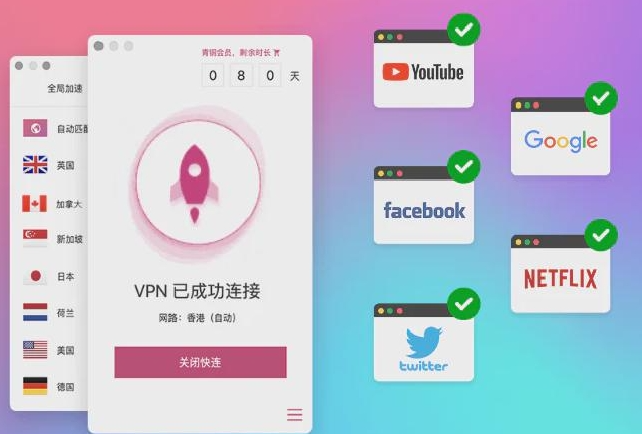
把常用节点加入收藏,能让你在需要快速切换线路时省去翻找时间,也方便做稳定性和延迟对比,长期使用还能形成自己的“优先列表”。想象下,常去的日本、香港、美国节点都放在一个地方,连网就是一步到位,省心不少。
先来点背景 — 节点、收藏、常用到底是啥
用最简单的话说:节点就是你连接到的那台远端服务器,收藏就是把它放到一个便于快速访问的列表里。不同的应用界面叫法不尽相同——有人叫“收藏”,有人叫“常用”或“书签”,但目的一样:把常用的、速度稳定的或者价位合适的节点放在显眼位置。
三种常见的添加收藏操作(一步步模仿即可)
不同版本和不同厂商界面会有细微差别,下面按从最常见到最“深藏不露”的顺序讲,遇到一个不会就试下一个。
- 方法一:列表星标法(最常见)
打开节点列表,查找你想收藏的节点,节点后通常有一个“星形”或“心形”图标。点击一次,图标变亮或变色,代表已加入收藏。返回收藏页即可看到。
- 方法二:详情页加入法
如果列表没有星标,点开某个节点的“详情”或“信息”页,在这个页内会有“加入收藏”“设为常用”“添加到书签”等按钮,点它就行。
- 方法三:长按呼出菜单法(隐藏但常见)
在节点列表上对目标节点长按,应用会弹出一个上下文菜单,里面可能包含“收藏/加入常用/屏蔽/测速”等选项,选择对应项即可加入收藏。
一步步操作示范(按费曼法,把复杂拆开讲清楚)
假设你想把“东京-高速”这个节点加入收藏,按下面步骤操作:
- 打开快连客户端,进入“节点/线路/服务器”列表页。
- 在列表里找到“东京-高速”。如果看见旁边有星标或心形,直接点它;图标亮起说明完成。
- 如果没有图标,点开“东京-高速”进入详情页,寻找“加入收藏/设为常用/加到书签”按钮并点击。
- 如果仍找不到,返回列表,对“东京-高速”长按,查看弹出菜单并选择“加入收藏”。
- 最后,回到主界面或“收藏/常用”页,确认节点已出现在列表里并能一键连接。
管理收藏:增删改查
收藏不是一劳永逸的,节点会变慢、下线或被运营方调整名称。掌握管理技巧能让收藏保持有用。
常见管理操作
- 重命名:部分客户端允许对收藏节点改名字,方便区分“测试用”“高清视频”等用途。
- 删除/取消收藏:进入收藏列表,长按或滑动该节点,选择“删除”或“取消收藏”。
- 排序:如果有多条收藏,看看客户端是否支持拖拽排序,把最常用的放在最顶端。
- 分组:少数客户端支持收藏分组(比如按国家/延迟/用途),利用分组能更快找到目标节点。
表格:常见操作与位置快捷参考
| 操作 | 常见位置 | 提示 |
| 加入收藏 | 节点列表星标 / 节点详情页按钮 / 长按菜单 | 图标变色或弹窗提示表示成功 |
| 取消收藏 | 收藏页长按 / 滑动删除 | 删除前注意确认,避免误删 |
| 重命名/分组 | 收藏项的编辑按钮或设置菜单 | 能提升管理效率 |
如何选择要收藏的节点(实用建议)
收藏不是越多越好,建议按下面原则挑选几条真正常用的:
- 稳定优先:先收藏几条过去连接稳定、失败率低的节点。
- 延迟合适:做简单测速,收藏延迟低且波动小的节点用于视频/游戏。
- 地域需求:按地域分组,比如工作需要日本节点,娱乐需要美国节点。
- 备用节点:给常用节点分别收藏一两条备用,主节点出问题时快速切换。
遇到问题怎么办(排查清单)
有时候你找不到“加入收藏”或操作无效,别急,按这个顺序排查:
- 确认客户端是最新版本,老版本可能没有收藏功能或界面不同。
- 尝试重启应用或退出账号再进,很多UI异常可以靠重启解决。
- 检查是否有账号权限限制,某些功能需登录或成为付费用户才可用。
- 查看应用内帮助、常见问题或更新日志,开发者一般会说明功能位置。
- 如果仍不能解决,截个图(注意屏蔽敏感信息)联系客服或发工单说明问题。
常见错误和补救
- 图标点了没反应:可能是网络短暂断开,重试或重启APP。
- 收藏后消失:检查是否有同步或缓存策略,试登录同一账号查看跨设备同步。
- 节点重命名导致识别问题:删除旧的收藏,重新收藏最新节点条目。
隐私、同步与备份(你可能会关心)
把节点加入收藏一般只影响本地客户端的数据,但有些应用会把收藏通过云端同步到你的账号。要注意两点:
- 隐私:收藏里记录的是你常用的服务器位置和偏好,如果不希望这些信息被同步或存云端,检查设置关闭“同步收藏”选项。
- 备份:如果客户端支持导出配置(或备份设定文件),建议在更换设备或重装时先导出一份,避免重新一条条收藏。
举个生活化的例子(更容易理解)
想象你的音乐播放列表:你不可能把所有歌曲都塞进“最爱”,只放那些天天听的。同理,把常用节点加入收藏,就是把“天天用”放在最显眼的位置。比如平时办公用东京节点、追剧用美国节点、微博视频用香港节点——把这三条放到收藏,早晨开机只要点两下就能连上,不需要先跑一圈全部节点测速。
补充小技巧(提升体验的细节)
- 给加入收藏的节点备注用途(如果客户端支持),例如“视频/办公/低延迟”。
- 定期清理:两周或一个月检查一次收藏,删除失效或不再使用的节点。
- 测速结合收藏:先对候选节点做一次测速,把表现好的加入收藏。
- 把常用节点分布在不同地区,避免某一区域突发故障时全部受影响。
FAQ(快速回答一些你会问的问题)
Q:我找不到“收藏”页怎么办?
A:有些客户端把它叫“常用”或“收藏夹”,也可能隐藏在侧栏或设置里,试着在主界面、侧边菜单或设置里找“常用/书签/收藏”。
Q:收藏会同步到别的设备吗?
A:视乎是否开启了账号同步。若开启,同步会把收藏上传到云端;若不想同步,关闭相关选项或使用本地模式。
Q:收藏的节点掉线了怎么办?
A:先测试该节点延迟或可达性,若长期掉线就从收藏里删除并换上备用节点。
最后点心得(边想边写的那种语气)
说到底,把节点加入收藏是一个小动作但会带来很多便利。按上面的方法试一遍,通常能在几秒或几十秒内搞定。体验中如果发现哪步不对劲,记得先更新应用、重启或联系客服——很多时间是版本或权限问题。好像就这些了,我想着还有些没写全的细节,但大体流程和注意点都列出来了,你按步骤做就行,碰到特殊界面再告诉我具体截图(记得遮住隐私信息),我再帮你细看。