
先把为什么要绑定邮箱说清楚
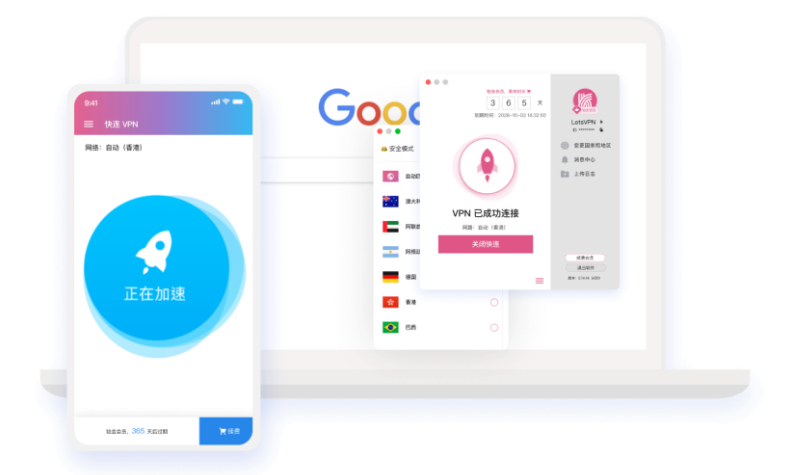
把邮箱和账号绑在一起,像是给你的账号装了一个备用钥匙。找回密码、接收安全通知、接收账单或活动信息这些都更方便。很多时候,手机号码可能换了、丢了,但邮箱更稳定——所以绑定邮箱是一个很常见也很实用的安全措施。
在开始之前你需要准备的东西
- 一个常用且能接收邮件的邮箱地址(建议常用的个人邮箱,例如QQ邮箱、163、Gmail等);
- 能正常使用快连加速器的账号(已登录到App或网页版);
- 能接收邮件的网络环境(手机/电脑能上网,并能访问邮箱);
- 有时需要拍照或截图以便联系客服时上传,建议准备好手机截图工具。
App端绑定邮箱的标准流程(最常见)
下面是一步步最常见的操作流程,我把每一步拆得很细,这样你跟着做不会迷路。
步骤一:打开快连加速器并登录账号
- 打开快连加速器App,确认你已经登录到目标账号(如果没登录,先登录)。
- 如果你有多个账号,确保当前账号是你想要绑定邮箱的那个。
步骤二:进入“我的”或“个人中心”页面
- 通常在底部导航栏有“我的”、“个人”或头像入口,点击进入。
- 找到账户、设置或安全相关的入口,名称可能是“账号与安全”、“设置-安全”等。
步骤三:找到“绑定邮箱”或“邮箱管理”
- 在账号安全页面里会有“绑定手机/绑定邮箱/修改邮箱”的选项,点击“绑定邮箱”。
- 有时会显示为“添加邮箱”、“邮箱验证”等类似文案。
步骤四:输入邮箱地址并获取验证码
- 在弹出的输入框里输入你的邮箱地址,务必确认没有拼写错误(常见错误:少写点、写成.com.cn/写成拼音错误等)。
- 点击“获取验证码”或“发送验证码”按钮,系统会把验证码发送到该邮箱。
步骤五:在App中填写收到的验证码并确认绑定
- 打开你的邮箱,查收来自快连的邮件,复制邮件中的验证码;注意查看“垃圾邮件”或“推广/社交”分类。
- 将验证码粘贴到App对应位置,点击“确认”或“绑定”。
- 若绑定成功,App一般会有提示“绑定成功”或在账号信息处显示该邮箱。
步骤六:完成后做个小检查
- 退出设置页面,重新进入账号信息查看邮箱是否已显示;
- 尝试点击“找回密码”流程(不用提交),看邮箱是否列为可选接收方式;
- 如果你启用了邮箱通知,检查设置里是否开启了你想要的通知类型。
| 操作环节 | 要点 |
| 输入邮箱 | 确认拼写,使用常用邮箱 |
| 获取验证码 | 检查垃圾邮箱,稍等几分钟 |
| 填写验证码 | 注意验证码时效(通常几分钟) |
| 确认绑定 | 查看账户页面确认是否成功 |
网页版或其他渠道绑定(如果快连提供)
有些用户更喜欢在电脑上操作。如果快连有官网的登录后台或会员中心,流程基本一致:
- 登录网页版会员中心 → 账户设置 → 安全或邮箱设置 → 添加/绑定邮箱 → 收验证码 → 确认。
- 网页版在处理截图、复制粘贴验证码时更方便,遇到邮件被拦截也容易定位。
常见问题与解决办法(实用清单)
- 没有收到验证码:先检查垃圾邮箱和“广告/推广”分类;等待1–5分钟再试;如多次未收到,可更换邮箱或重试发送。
- 验证码过期:验证码一般有时效(例如5-15分钟),过期就重新获取。
- 邮箱被提示已被绑定:这个邮箱可能已经绑定到你的另一个账号,或曾被其他用户绑定。可以通过“找回/解绑”流程或联系客服提供必要信息处理。
- 无法绑定提示“网络错误”或“服务器异常”:检查网络,更新App到最新版本,或稍后再试;若持续错误,截图错误信息提交客服。
- 想更换绑定邮箱:先在账号安全里解绑旧邮箱(或直接绑定新邮箱,系统可能要求验证旧邮箱或输入密码),若流程受限需联系客服。
一些你可能忽略但很重要的细节
- *确认邮箱拼写*:一个错别字就会发到别人的邮箱,别急着多次尝试,先检查输入框。
- *留意邮箱限制*:部分企业邮箱对第三方邮件有严格拦截,会导致验证码退信或被拦截,建议用个人常用邮箱。
- *验证码短信/邮件延时*:高峰期邮件可能延迟,耐心等候1—10分钟。
安全建议:把绑定邮箱当作重要钥匙来保护
绑定邮箱之后,这是你账号的第二道门。建议采取以下做法:
- 使用强密码并定期更新;
- 邮箱本身也开两步验证(2FA),例如Google邮箱或QQ邮箱的安全设置;
- 不要在公共电脑上保存登录状态;
- 遇到账号异常,第一时间改密码并联系官方客服。
如果实在绑定不上,怎样与客服沟通更有效?
联系客服时,准备好下面这些信息能让问题更快解决:
- 出现问题的账号(用户名/绑定手机号/注册邮箱/注册时间等);
- 你尝试绑定的邮箱地址;
- 出现问题的截图或错误提示;
- 操作的时间和你使用的设备信息(iOS/Android/Windows、App版本号)。
常见的绑定失败原因(帮你快速判断)
- 邮箱地址输入错误或不完整;
- 邮件被邮箱服务提供商拦截(企业邮箱常见);
- 验证码超时或你输入的验证码不对;
- 该邮箱已绑定其他账号或被系统锁定;
- 网络或服务器端临时故障。
举个简单的类比,记住流程更容易
把绑定邮箱想象成给房子设置一个备用钥匙:你把钥匙(邮箱)交给门房(快连系统),门房会给你一张临时凭证(验证码),你拿凭证回来确认是你本人,门房就把钥匙和房子绑在一起了。步骤就是:确认钥匙→门房发凭证→凭证确认→完成绑定。很直观,对吧?
补充:关于隐私与邮件内容
通常绑定邮箱时,服务端发送的邮件只包含用于验证的验证码或确认链接,不会在该邮件里询问密码或要求上传敏感信息。*遇到任何要求提供密码、身份证号等敏感信息的邮件,要警惕钓鱼。*
小贴士:绑定成功后可做的额外检查
- 在设置里看看是否可以开启“账号变更通知”、“设备登录通知”等功能;
- 尝试一次“找回密码”流程,看看邮箱是否能收到找回邮件(只是测试,不提交修改);
- 记录下绑定时间和填入的邮箱,方便日后查证。
说了这么多,目的就是把每一步讲清楚,中间会有点绕(像我现在边写边想),但重点其实不多:找到账户安全入口 → 输入邮箱 → 收验证码 → 填验证码 → 确认绑定。遇到异常别着急,先按上面的常见问题排查,再把关键信息发给客服,通常能很快解决。