
为什么要看版本号?先把基本概念讲清楚
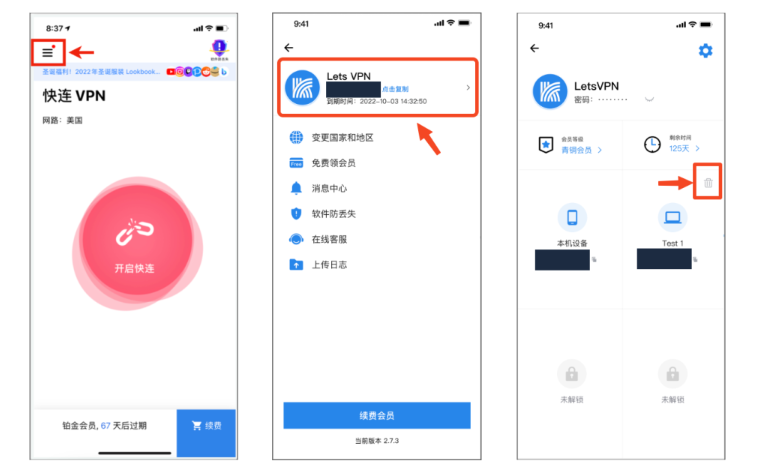
简单来说,版本号告诉你现在用的那一套程序(包含哪些功能、修复了哪些问题),也能判断是不是最新的、是否与某些服务或系统兼容。*把版本号当成“身份证”就不容易糊涂了。* 当你遇到网络加速不稳定、闪退、认证失败等问题时,客服或技术人员第一句常问的就是“你用的是什么版本?”——所以能准确报出版本号,能省很多来回。
版本号里常见的两类:版本名 vs 版本号(内部编号)
- 版本名(Version Name):用户界面看到的,例如“3.4.1”或“v3.4.1-release”。这通常用于对外说明功能更新。
- 版本号/版本代码(Version Code / Build Number):内部编号,通常是整数(如456),用于升级策略和兼容校验,用户界面有时不显示,需要进一步查看程序属性或日志才看到。
一步步教你在不同设备上找到快连加速器的版本号
下面分平台讲,先给出最常见的路径,再提供备选方法和排查小技巧。我会像跟朋友讲一样一步步说明,别担心跟不上。
1. Android(手机和平板)
- 常规方式:打开快连加速器 → 我的 / 个人中心 → 设置 → 关于本软件 → 查看“版本”或“版本信息”。许多应用把版本号放在关于页面底部。
- 备选方式:系统设置 → 应用管理(或应用信息)→ 找到“快连加速器”→ 应用详情页面通常会显示“版本”或“版本号/版本代码”。
- 开发者/高级用户:通过 adb 查看(需要连电脑):adb shell dumpsys package com.example.kuailian | grep version(实际包名以软件为准),可以看到 versionName 与 versionCode。
2. iOS(iPhone / iPad)
- 应用内:打开快连加速器 → 我的 / 设置 → 关于 → 版本号。iOS 应用有时在“设置”页底部标注版本。
- App Store:打开 App Store,搜索“快连加速器”,在应用详情页会显示“版本”信息(最近一次上线的版本说明),但注意这显示的是上架的版本,不一定是你本地安装的。
- 系统信息:设置 → 通用 → iPhone 储存空间 → 找到应用 → 会显示本地安装的版本号(有时更可靠)。
3. Windows 桌面版
桌面环境有几种常见位置,要点在于记住“关于”和“程序属性”是两个大招。
- 客户端内查找:打开快连加速器程序 → 看右上角菜单(通常是“菜单”“齿轮”或“帮助”)→ 选择“关于”或“检查更新” → 会显示版本号与构建信息。
- 托盘图标查找:如果程序在任务栏托盘(系统托盘)有图标,右键图标 → 选择“关于”或“设置”→ 查看版本信息。
- 文件属性查看:在安装目录找到.exe(例如 kuailian.exe),右键 → 属性 → 详情(Details)选项卡 → 查找“文件版本(File version)”和“产品版本(Product version)”。这通常会给出更精确的构建号。
- 安装包名或安装记录:如果保留了安装包(例如 kuailian_setup_v3.4.1.exe),文件名里常包含版本信息;或者查看“控制面板 → 程序和功能”中的版本字段。
4. macOS(如果有 mac 客户端)
- 程序内:打开应用 → 菜单栏点击应用名 → 关于“快连加速器” → 查看版本号。
- Finder:在应用图标上右键 → 显示包内容 → Info.plist(或在“获取信息”对话框中查看版本号)。
一张表快速对照(平台 → 常见查看路径)
| 平台 | 常见位置 |
| Android | 应用内:我的 → 设置 → 关于;或 系统设置 → 应用信息 |
| iOS | 应用内:设置/关于;或 App Store / iPhone 储存空间 |
| Windows | 程序内 菜单 → 关于;托盘图标右键 → 关于;文件属性 → 详情(File version) |
| macOS | 菜单 应用名 → 关于;Finder → 获取信息或 Info.plist |
如果你找不到版本号,先别慌:排查与替代方法
有时候程序把信息藏得比较深,或者界面改版后你找不到。下面是一些实用的替代方案。
- 检查安装包名或安装记录:安装包通常会包含版本(如 kuailian_v3.4.1.exe),或安装时系统会记录版本信息。
- 查看更新日志/帮助中心:程序内的更新日志、帮助或发布页通常写明当前版本号。
- 联系客服:如果要做故障上报,连上应用 → 设置 → 帮助与反馈 → 提交问题时通常会自动附带版本信息,或者客服会引导你在哪看。
- 查看系统级应用信息:安卓的“应用信息”、iOS 的“iPhone 储存空间”、Windows 的“程序和功能”都是系统级记录,较难被隐藏或改动。
- 高级方法(仅限懂技术的人):Android 用 adb 或 aapt,Windows 可查看 exe 文件的数字签名和详情,macOS 可看 Info.plist。
如何把版本号用于问题排查——把信息说清楚很重要
遇到问题联系技术支持,准确报出下列信息能把问题解决速度拉起来:
- 设备型号(例如:Redmi K40、iPhone 12、Windows 10)
- 操作系统版本(Android 11 / iOS 15 / Windows 10 21H2)
- 快连加速器的完整版本信息(例如:v3.4.1 build 456 或 文件版本 3.4.1.456)
- 出现问题的具体操作步骤和时间点,是否有错误提示或日志截屏(如果有)
把“版本名”和“内部版本号(或构建号)”都写上通常最保险。举个例子:我上次家里 Wi‑Fi 切换后出现断连,把版本号发给客服后,客服发现我们用的是一个旧的内测构建,立刻建议更新到稳定版,问题就解决了。
常见问题与误区
- 版本名显示为“最新”或空白:有时应用自我升级界面只写“已是最新版本”,但具体数字被隐藏。此时去系统应用信息或文件属性查看更准确。
- App Store 显示的版本与本地不一致:App Store 显示的是上架版本,而你本地可能是内测/企业签名版本或缓存未更新,所以可能不一致。
- 版本号格式五花八门:有的软件写“3.4.1”,有的会写“v3.4.1-release”,还有的会把构建号加在后面 “3.4.1.456”。关键是把这些完整信息都记录下来。
进阶:如何验证安装包的版本(适合自己动手的用户)
如果你是稍微懂一点技术的人,想要更严谨地确认版本,可以参考下面方法:
- Windows:右键 exe → 属性 → 详情(Details)→ 查看 File version、Product version、公司信息,并对比发布说明。
- Android:用 aapt 工具查看 APK 的 AndroidManifest(aapt dump badging your.apk),或 adb install 后用 dumpsys package 查看 versionName/versionCode。
- macOS:在应用包中的 Info.plist 查找 CFBundleShortVersionString(版本名)和 CFBundleVersion(构建号)。
- 检查签名和哈希:如果你从非官方渠道获得安装包,建议先核对发布方公布的 SHA256/MD5 哈希值,确保包完整且未被篡改。
遇到特殊情况的补充说明(小技巧)
- 如果应用被系统“优化”或替换(OEM 预装、企业签名),版本信息可能被隐藏,建议到系统应用管理里查看。
- 某些内测/公测版本会在“关于”页面多写一行“渠道”或“构建时间”,这些信息对定位问题非常有用,记下来一起发给客服。
- 更新失败后可能出现版本不一致(界面显示新版本但实际文件未替换),这时重启设备或重新安装通常能解决,并再次核对版本号。
我个人的一点经验(生活化的提示)
说实话,我自己也经常因为不记得版本号而被客服要求截图。现在养成了两个小习惯:一是每次更新完应用习惯性进去“关于”看一眼,二是遇到问题截图“关于”和错误提示一起发,既省时又不容易被误导。你也可以把版本号截图或抄到笔记里,万一要报修就能马上提供准确信息。
最后,遇到问题如何把版本信息发给技术支持(模板)
如果你要把信息发给客服,下面这个模板可以直接用,省得来回问:
- 设备型号:例如 “小米 11”
- 操作系统:例如 “Android 12”
- 快连加速器版本:例如 “版本 3.4.1(build 456)” 或者把“关于”页面截图发上来
- 问题现象:例如 “打开加速后 10 秒断连,错误码 1005”
- 复现步骤与时间:例如 “每次连接 XX 游戏 30 秒后断开,出现于 2026-06-10 20:10”
信息就说到这儿,按我上面的方法一步步去找版本号,基本都能找到;要不然截图发给客服,通常也能快速定位。对了,别忘了优先从官方渠道更新或下载安装包,这样版本信息更可靠,也更安全。好了,我想起来还有点事要去做,写到这儿就差不多,边写边想还有点零碎,可能有点口语化,凑活着看吧。